-
안드로이드 개발자 옵션 활성화 해제 설정 방법생활 2025. 12. 1. 23:58
목차
반응형
안드로이드 개발자 옵션 활성화 해제 설정 방법
개발자 옵션
안드로이드에서 개발자 모드는 기본적으로 숨겨져 있는 설정 메뉴입니다.
개발자나 고급 사용자가 디버깅 / 테스트 / 최적화 등을 할 때 사용하는 기능입니다.
잘못된 설정은 오류가 발생할 수 있습니다.디버깅 USB 디버깅 컴퓨터와 연결하여 앱 개발 및 테스트 무선 디버깅 Wi-Fi를 통한 디바이스 디버깅 버그 리포트 시스템 로그 및 오류 정보 수집 성능 최적화 애니메이션 배율 조정 창/전환/애니메이터 지속 시간 조절 ( 0.5x로 설정 시 더 빠른 UI ) 백그라운드 프로세스 제한 동시 실행 앱 수 제한으로 메모리 절약 GPU 렌더링 강제 사용 2D 그래픽 가속화 4x MSAA 강제 사용 게임 그래픽 품질 향상 ( 배터리 소모 증가 ) 화면 관련 포인터 위치 표시 터치 좌표 표시 레이아웃 경계 표시 UI 요소의 경계선 표시 표면 업데이트 표시 화면 갱신 영역 시각화 GPU 오버드로우 디버그 불필요한 그리기 작업 확인 네트워크 모바일 데이터 항상 사용 Wi-Fi 연결 시에도 모바일 데이터 유지 Wi-Fi 스캔 제한 배터리 절약을 위한 스캔 빈도 제한 앱 활동 유지 안 함 앱 전환 시 즉시 종료 ( 메모리 테스트 용) 백그라운드 확인 앱이 백그라운드에서 작동하는지 확인 즉시 앱 종료 백그라운드 앱 즉시 종료
개발자 옵션 활성화
1. 설정 앱을 클릭합니다.
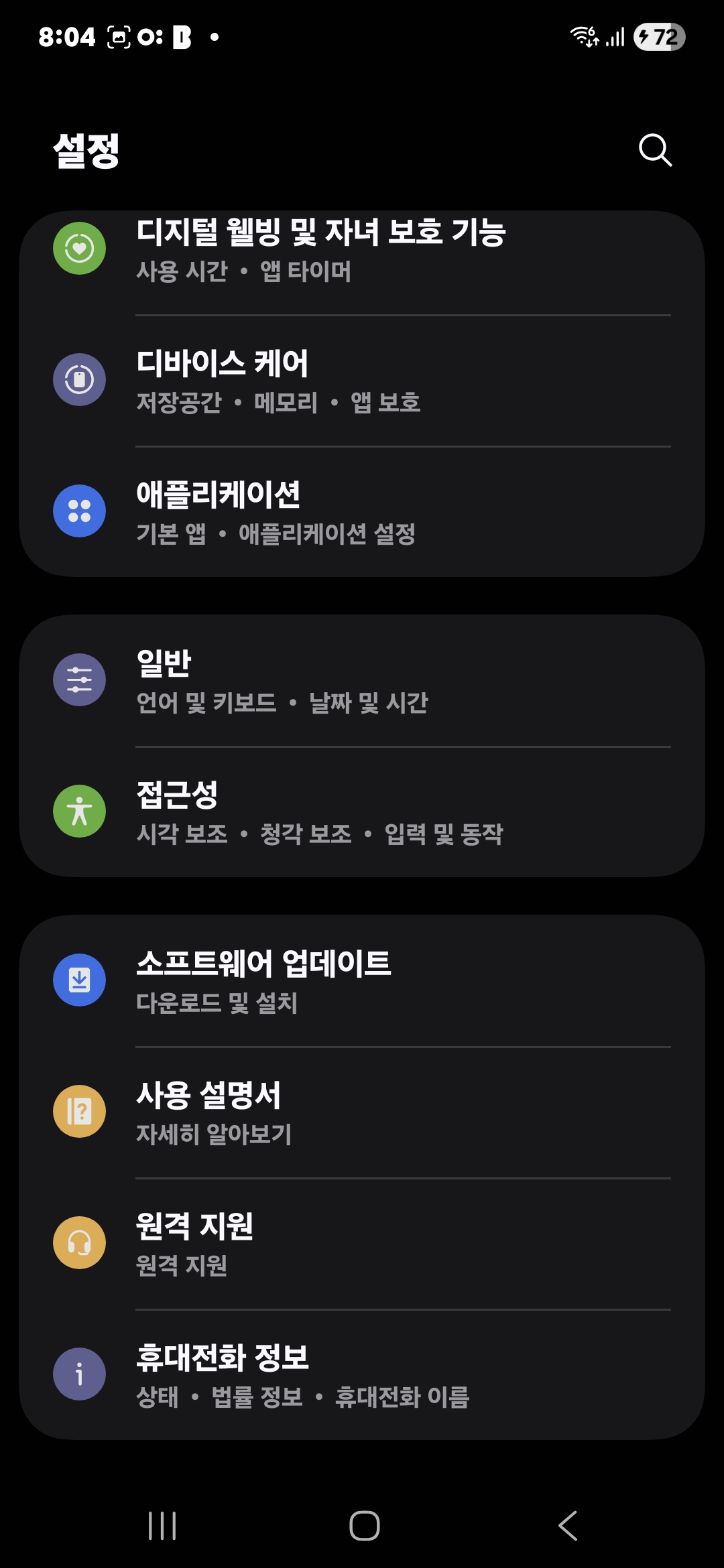
안드로이드 설정
2. 최하단의 휴대전화 정보 또는 디바이스 정보를 클릭합니다.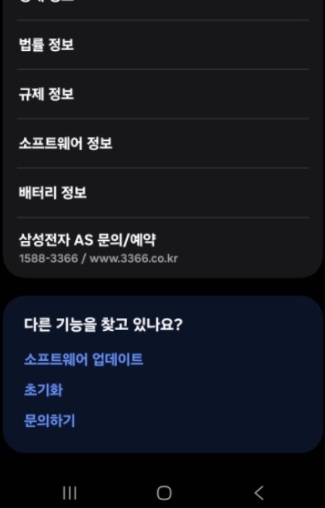
안드로이드 설정 휴대전화 정보
3. 소프트웨어 정보를 클릭합니다.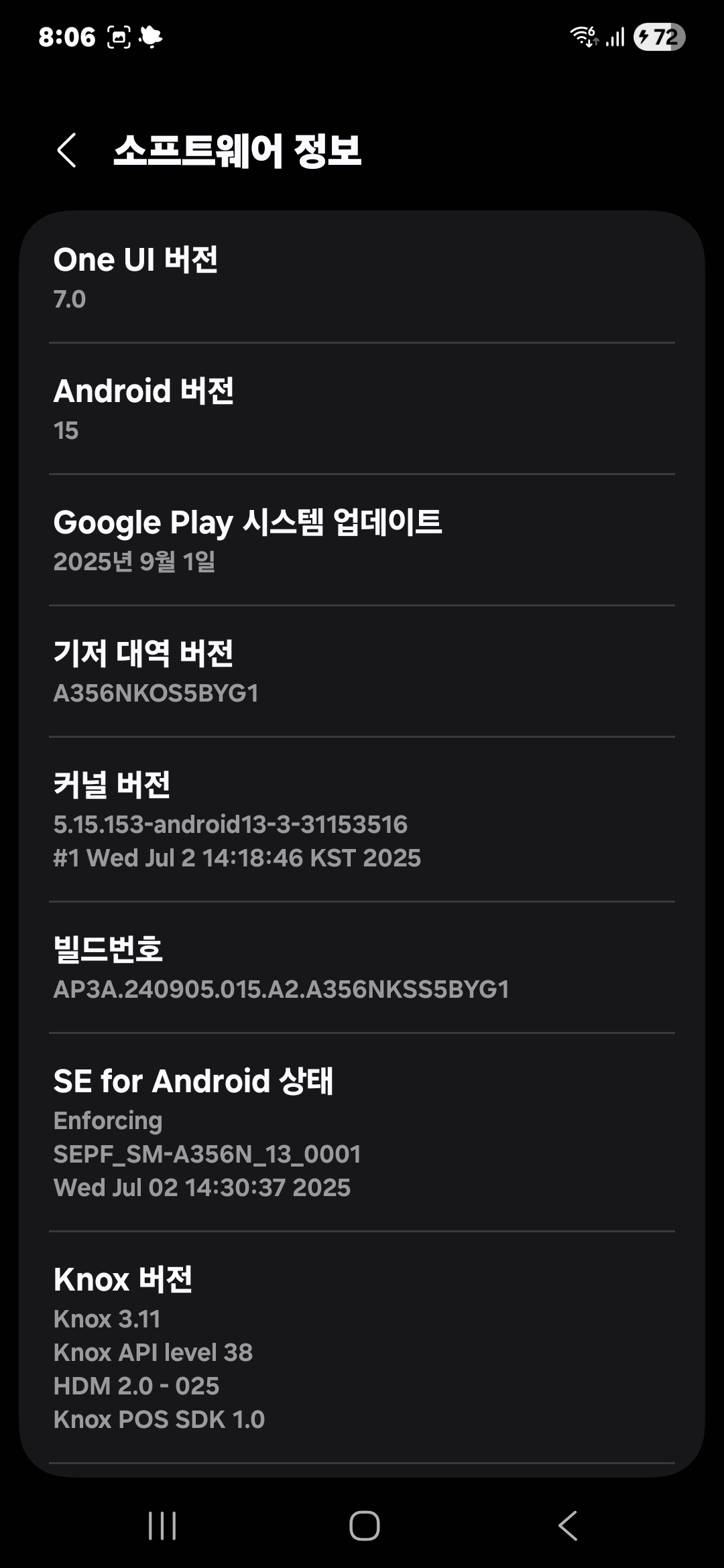
안드로이드 설정 휴대전화 정보 소프트웨어 정보
4. 빌드번호(Build number) 항목을 7번 연속 클릭합니다.
안드로이드 설정 휴대전화 정보 소프트웨어 정보 빌드번호 
안드로이드 설정 휴대전화 정보 소프트웨어 정보 빌드번호 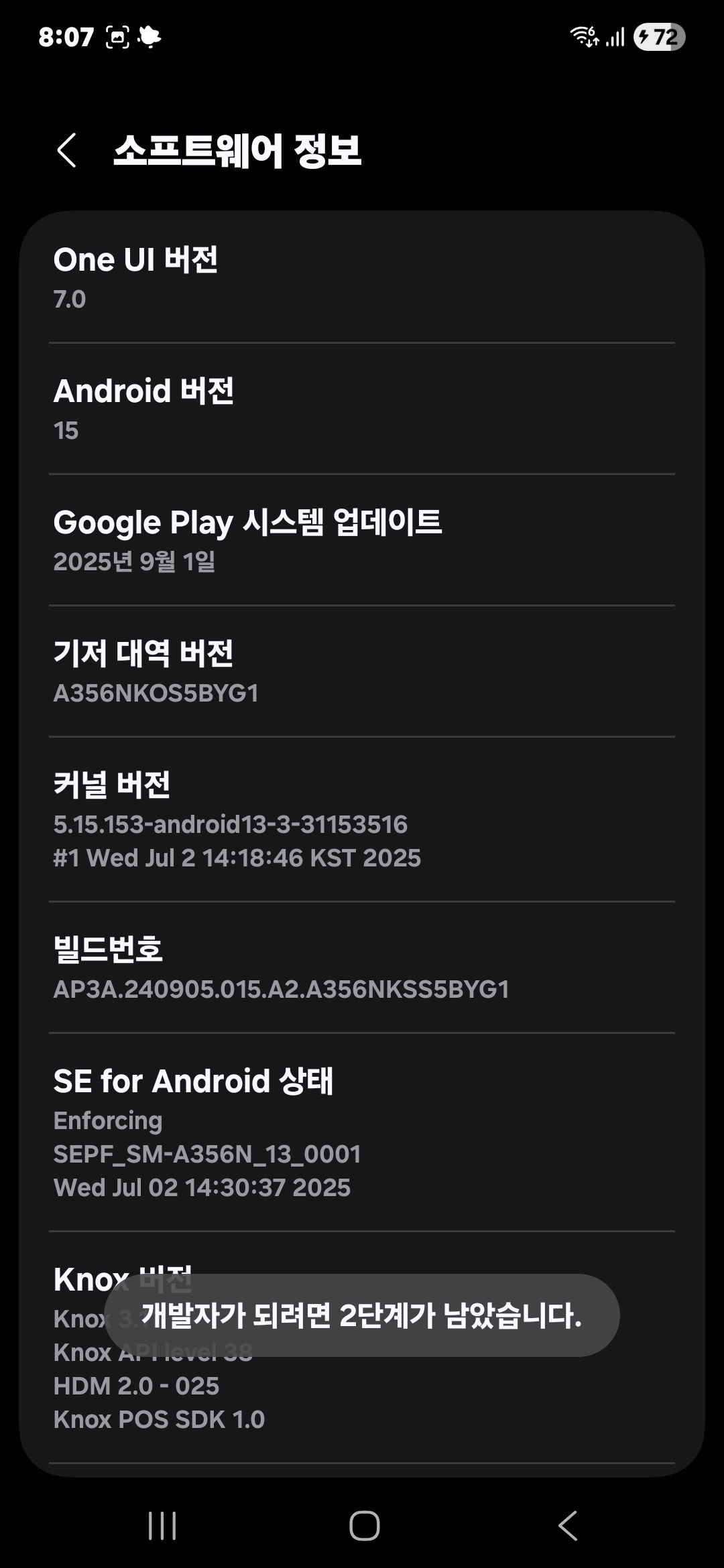
안드로이드 설정 휴대전화 정보 소프트웨어 정보 빌드번호 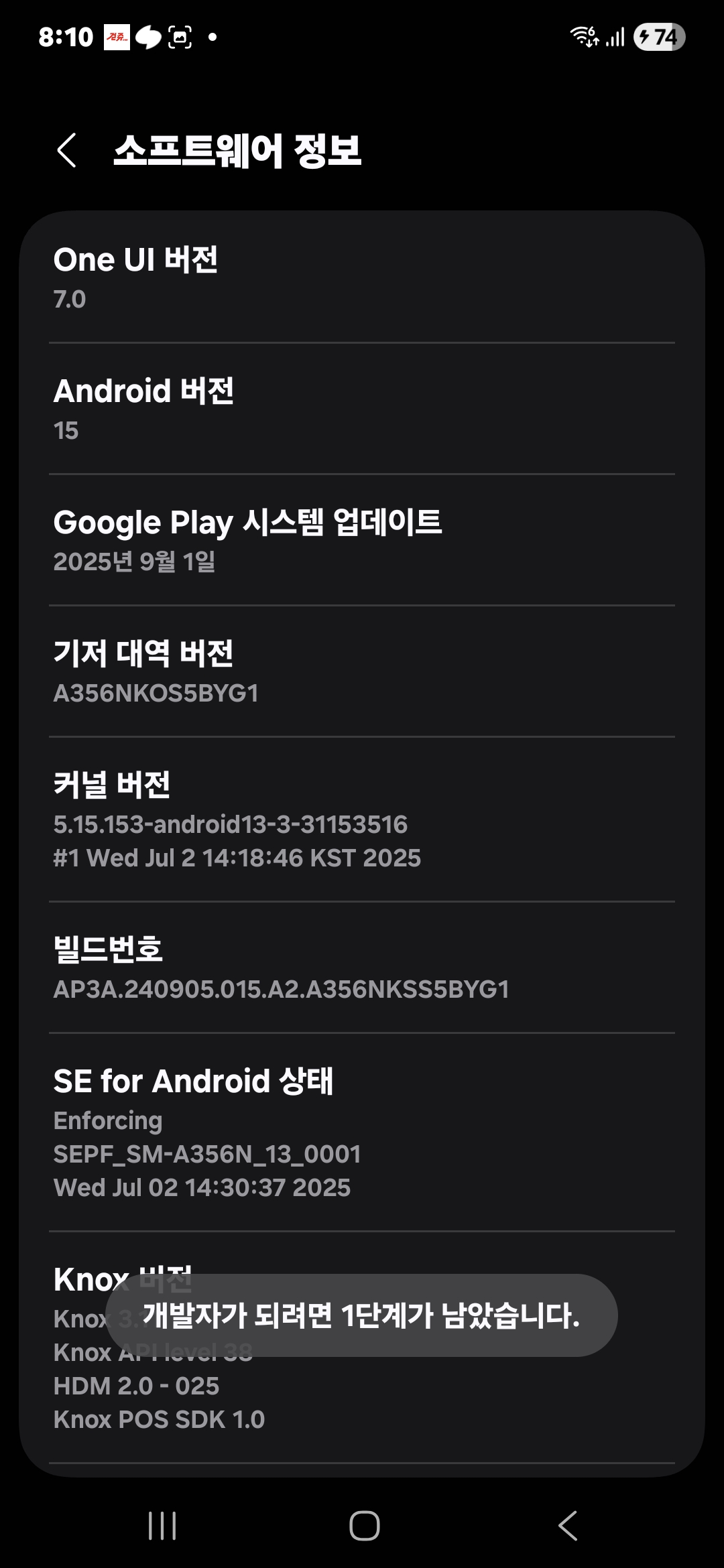
안드로이드 설정 휴대전화 정보 소프트웨어 정보 빌드번호
5. 잠금 화면 비밀번호( 패턴 / PIN ) 를 입력하면 개발자 모드가 활성화되었습니다라는 메시지가 뜹니다.
안드로이드 개발자 설정 활성화
6. 다시 설정 앱으로 돌아가면 개발자 옵션 메뉴가 있습니다.반응형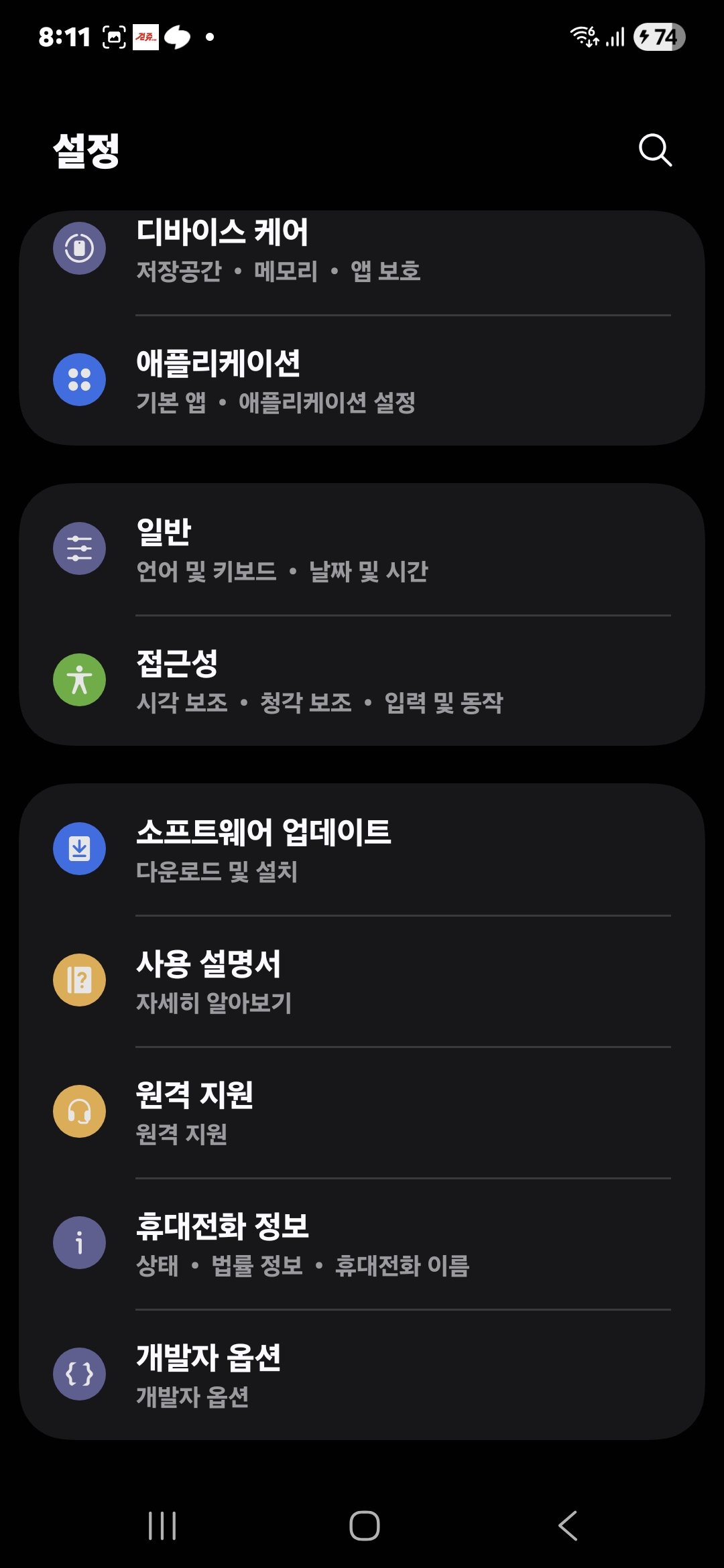
안드로이드 개발자 설정
개발자 옵션 해제
1. 설정 -> 개발자 옵션으로 들어갑니다.
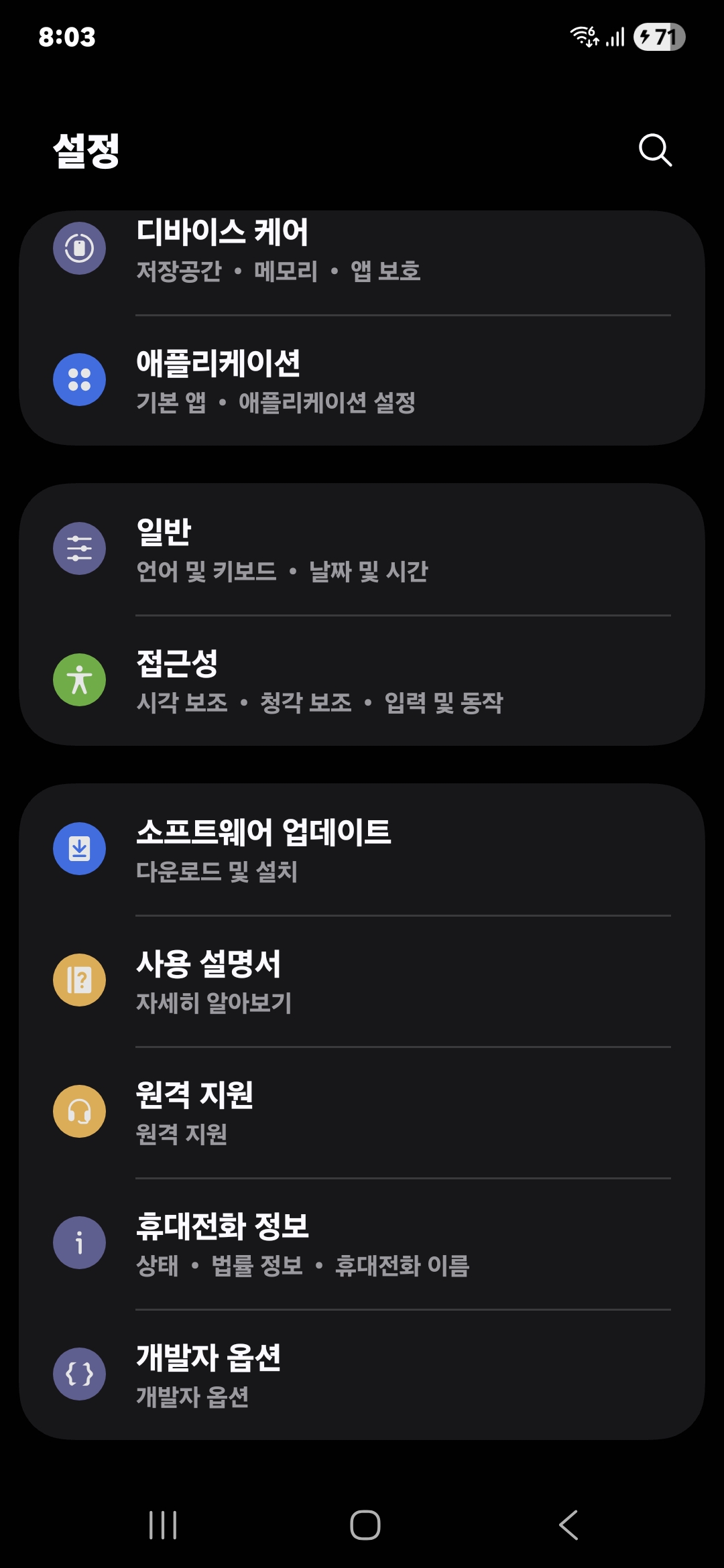
안드로이드 개발자 설정
2. 맨 위에 있는 사용 중을 터치해서 사용 안함으로 바꿉니다.
안드로이드 개발자 설정 사용 중 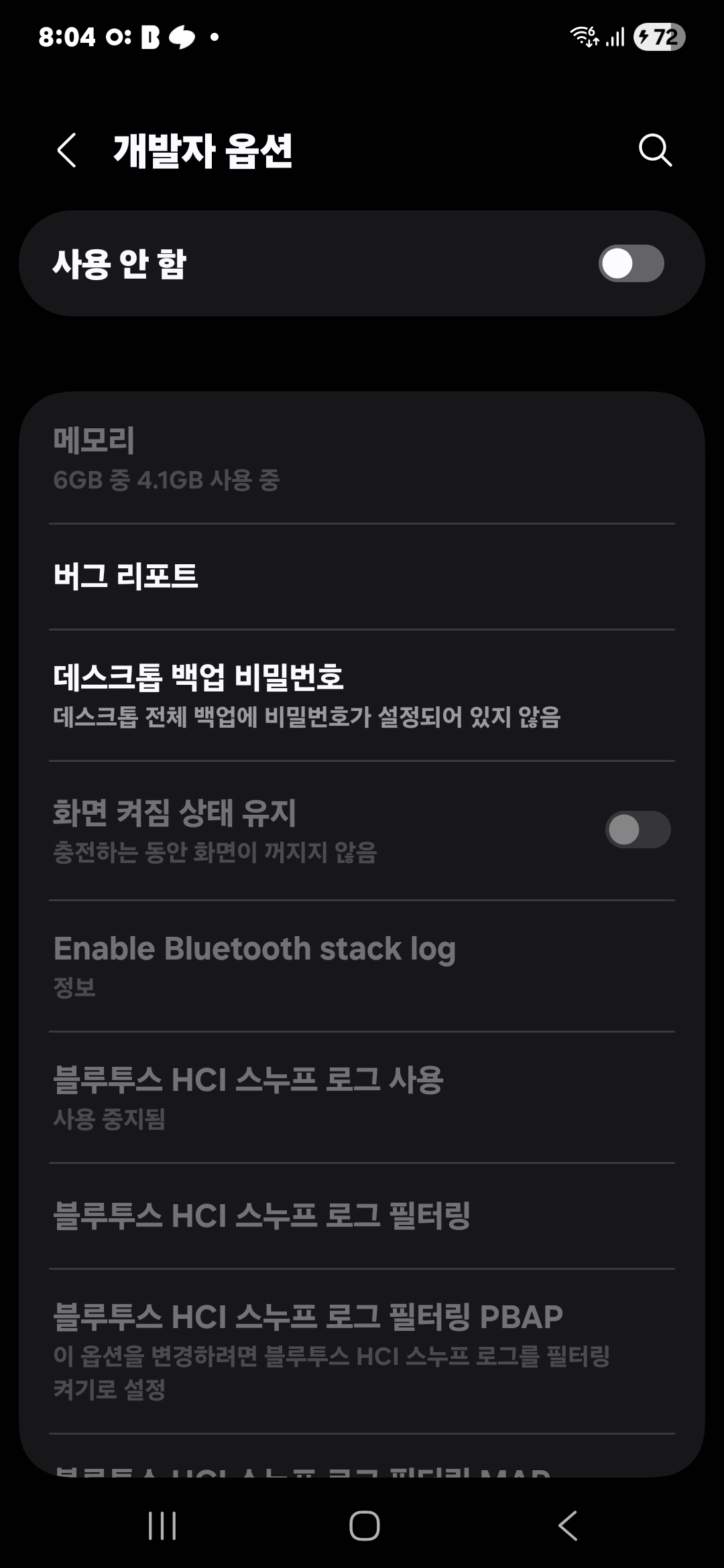
안드로이드 개발자 설정 사용 안함
3. 뒤로 가기를 누르면 설정 메뉴에서 개발자 옵션 메뉴가 사라집니다.
요약
1. 활성화 : 설정 -> 휴대전화 정보 -> 소프트웨어 정보 -> 빌드번호 7번 터치
2. 해제 : 설정 -> 개발자 옵션 -> 사용안함
3. 잘못된 설정은 오류가 발생할 수 있습니다.반응형'생활' 카테고리의 다른 글
넷플릭스 티빙 웨이브 쿠팡플레이 왓챠 OTT 종료 예정 확인 조회 (0) 2025.12.17 네이버 메일 알면 유용하게 자주 사용하는 단축키 (0) 2025.11.20 크롬 웹브라우저 화면 분할 보기 Split View 설정 방법 (0) 2025.11.19 아이폰 앱 광고 차단 설정 방법 (0) 2025.11.05 안드로이드 앱 광고 차단 설정 방법 (0) 2025.10.31